
| Оглавление | ||
|---|---|---|
|
Механизм синхронизации данных.
...
А) В первой секции содержится сводная информация об организации:
1. Юридическое лицо.
2. OID организации.
3. Наименование.
4. Дата сверки с ФРМО – указывается дата последней синхронизации.
5. Статус сверки с ФРМО:
Критические расхождения – есть запись с типом ошибки «Ошибка» (под ошибкой понимается серьезное расхождение, которое необходимо устранить).
Расхождения – есть записи с типом ошибки «Расхождения» (под расхождением понимается ошибка, которая не обязательна, но рекомендуема к устранению).
Расхождений нет – нет записей с ошибками.
Ошибка – возникла системная ошибка при синхронизации данных, необходимо обратиться в ТП Южного ПарусаСТП ЦИТ "Южный Парус".
Ожидание – еще не закончился процесс синхронизации/выгрузки.
Выгружен – данные отправляются в ЕГИСЗ в автоматическом режиме.
Ожидает согласование выгрузки – пользователем инициирована процедура согласования с МИАЦ начала выгрузки.
6. Выгрузка согласована:
Да - выгрузка согласована сотрудником МИАЦ, данные отправляются в ЕГИСЗ в автоматическом режиме; .
Нет - выгрузка не согласована сотрудником МИАЦ, МО находится на этапе синхронизации данных устранения расхождений с ЕГИСЗ.
7. Количество расхождений с ФРМО – общее количество записей с типом ошибки «Ошибка» и «Расхождения».
8. Количество критических расхождений с ФРМО – общее количество записей с типом ошибки «Ошибка».
9. Текст ошибки ФРМО - текст системной ошибки (отображается когда МО находится в статусе ФРМО «Ошибка»).
10. Примечание – пользовательское поле, позволяющее оставлять заметки (ВАЖНО! данное поле очищается при повторной синхронизации данных).
Б) Во второй секции находятся шесть таблиц таблицы с данными о расхождениях («Врачебные участки», «Здания и ТВСП», «Оборудование», «Подразделения», «Прочее», «Штатное расписание») и одна системная таблица («Журнал событий»). Остановимся по подробнее на каждой из них.
...
Содержит информацию о действиях и системных событиях, происходящих в разделе.
Название колонок таблиц соответствует находящимся в них данных, поэтому более подробно рассмотрим только системные:
1. Источник данных
Парус – расхождение данных в ЕГИСЗ.
ЕГИСЗ – расхождение данных в Парусе.
2. Уровень ошибки:
Ошибка – серьезное расхождение, которое необходимо устранить (количество таких ошибок суммируется в колонку «Количество критических расхождений с ФРМР»ФРМО») .
Расхождение – ошибка, которая не обязательна, но рекомендуема к устранению (сумма этих ошибок + ошибок уровня «Ошибка» отображается в колонке «Расхождения»).
Отработано – такой уровень ошибки имеют записи, в которых расхождения были устранены путем использования функционала раздела «Расхождения с ФРМО/ФРМР (подробнее об это этом расскажем далее)».
3. Тип ошибки:
Отсутствие данных – данные отсутствуют в ЕГИСЗ или Парусе.
Расхождение в данных – один и тот же объект присутствует в обеих системах, но имеет существенные расхождение в ЕГИСЗ или Парусе.
Дублирование данных – один и тот же объект дублируется в ЕГИСЗ (в Парусе дублирование данных по ключевым полям исключено настройками и проверками системы).
Ошибка в данных – данные не синхронизированы из-за локальных ошибок в учётных данных, которые внесены в Парусе.
4. Текст ошибки – текстовое описание ошибки.
5. Примечание – пользовательское поле, позволяющее оставлять заметки (ВАЖНО! данное поле очищается при повторной синхронизации данных);
6. Раздел для устранения ошибок - в случае если источник данных ЕГИСЗ (расхождение данных в Парусе) в данном поле указывается раздел Паруса, где необходимо скорректировать данные.
...
Для того, чтобы импортировать запись данные Вам необходимо нажать правой кнопкой мыши на нужную запись (действие также работает по нескольким отмеченным записям) и выбрать в контекстном меню действие «Импорт данных из ЕГИСЗ в Парус»:
...
После подтверждения действия запись будет добавлена в систему Парус-8, добавится соответствующий комментарий в «Примечание» и у нее измениться изменится уровень ошибки на «Отработано». Записи с таким уровнем ошибки не учитываются в расхождениях в будущем.
...
После подтверждения действия у записи добавиться добавится соответствующий комментарий в «Примечание» и измениться изменится уровень ошибки на «Отработано». Записи с таким уровнем ошибки не учитываются в расхождениях в будущем.
...
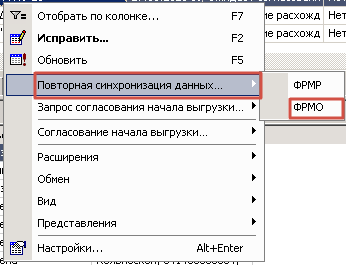
Направить данные на повторную синхронизацию можно из таблицы «Расхождения с ФРМО/ФРМР»:
4) Реализован механизм вывода информации об иных профессиях рабочих и служащих
В разделе "Штатное расписание" можно вывести информацию о сотрудниках, занимающих немедицинские должности и подлежащих выгрузке в ЕГИСЗ в период действия штатного расписания (указан в полях "Дата начала" - "Дата окончания").
Для того, чтобы вызвать действие, Вам нужно нажать правой кнопкой мыши на нужную запись и выбрать в контекстном меню действие «Вывести информацию об иных профессиях рабочих и служащих»: 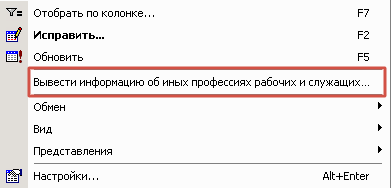
ВАЖНО! Вызов действия доступен только для иных профессий рабочих и служащих (название должности "иные профессии рабочих и служащих (213)"). Из-за технических особенностей реализации, в таблице будет выведен список всех сотрудников, занимающих немедицинские должности и подлежащих выгрузке в ЕГИСЗ в период действия штатного расписания. Для того, чтобы найти запись по конкретному подразделению, необходимо сопоставить его название со значением в колонке "Подразделение" иди "Отделение/кабинет":

5) Реализована возможность формировать EXCEL-отчет о расхождениях
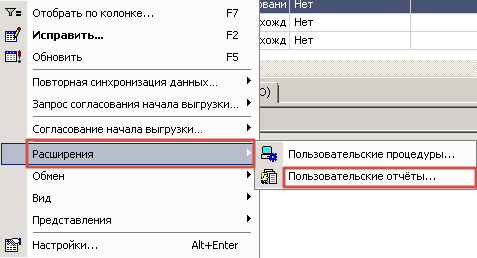
Сформировать отчет о расхождениях можно из таблицы «Расхождения с ФРМО/ФРМР». Вам необходимо нажать правой кнопкой мыши по пространству внутри таблицы и выбрать в контекстном меню «Расширение» -> «Пользовательские отчеты» -> «Отчет о расхождениях с ФРМО»/«Отчет о расхождениях с ФРМО»ФРМО (РМТО)»:
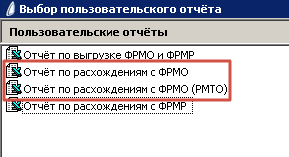
В появившемся меню выберите свою организацию и сформируйте отчет:
...
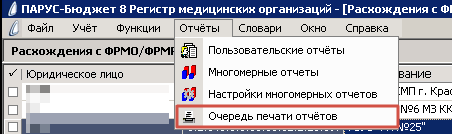
ВАЖНО! Для ускорения процесса формирования рекомендуем Вам осуществлять его печать через кнопку «В очередь». Сформированный отчет можно будет загрузить из очереди печати отчетов во вкладке «Отчёты»:
56) Реализован механизм согласования начала выгрузки
...
В случае ошибочного запроса согласования его можно отозвать. Для этого необходимо повторно вызвать действие «Запрос согласования начала выгрузки» и выбрать параметр «Отозвать согласование»: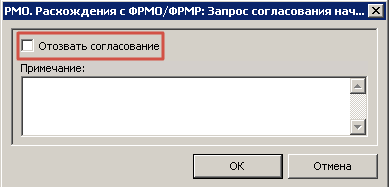
При запросе согласования меняется статус ФРМО на «Ожидает согласования выгрузки». После одобрения сотрудником МИАЦ начала выгрузки, статус сверки записи изменится с «Ожидает согласование начала выгрузки» на актуальный, исходя из количества и типа ошибок в записи (после начала успешной выгрузки статус изменится на «Выгружен») и в . В колонке «Выгрузка согласована» будет стоять установлено значение «Да».
ВАЖНО! После согласования, выгрузка начинается в автоматическом режиме, самостоятельно инициировать выгрузку не нужнотребуется. Система отправляет актуальные данные каждый день вечером.
...