
Механизм синхронизации данных.
Для начала предлагаем Вам ознакомиться с представленной ниже схемой:

Выделим основные моменты:
- данные на синхронизацию отправляются из раздела «Регистр кадров»;
- в раздела «Регистр кадров» данные попадают автоматически при обновлении данных в РРМР;
- после внесения изменений в кадровых системах, данные в РРМР необходимо обновлять (для модулей Парус-8 это можно сделать при помощи действий «Обновить данные в РРМР» (вызывается из КШР), «Обновить данные из КШР» (вызывается из РРМР));
- синхронизация не запускается автоматически, ее необходимо инициировать соответствующими действиями из контекстного меню («Выгрузка в ФРМР» (вызывается из РРМР), «Повторная синхронизация» (вызывается из раздела «Расхождения с ФРМО/ФРМР»)).
Общий алгоритм устранения расхождений.
Схематически общий алгоритм действий выглядит так:

Выделим основные моменты:
- после внесения изменений в кадровых системах, необходимо обновить данные в РРМР (для модулей Парус-8 это можно сделать при помощи действий «Обновить данные в РРМР» (вызывается из КШР), «Обновить данные из КШР» (вызывается из РРМР));
- для получения информации о расхождениях, после корректировки данных, необходимо инициировать повторную синхронизацию («Выгрузка в ФРМР» (вызывается из РРМР), «Повторная синхронизация» (вызывается из раздела «Расхождения с ФРМО/ФРМР»));
- автоматическая выгрузка данных в ЕГИСЗ начинается только после ее согласования сотрудником МИАЦ.
Далее мы подробно разберем работу с новым разделом «Расхождения с ФРМО/ФРМР».
Раздел «Расхождения с ФРМО/ФРМР».
В раздел «Расхождения с ФРМО/ФРМР» можно перейти из приложения «Регистр медицинских работников»:

и из приложения «Регистр медицинских организаций»:

Раздел состоит из трех связанных между собой секций:

А) В первой секции содержится сводная информация об организации:
1. Юридическое лицо
2. OID организации
3. Дата сверки с ФРМР – указывается максимальная дата последней синхронизации из всех сотрудников.
4. Статус сверки с ФРМР:
Критические расхождения – хотя бы у одного сотрудника есть запись с типом ошибки «Ошибка» (под ошибкой понимается серьезное расхождение, которое необходимо устранить).
Расхождения – у сотрудников остались записи с типом ошибки «Расхождения» (под расхождением понимается ошибка, которая не обязательна, но рекомендуема к устранению).
Расхождений нет – у сотрудников нет записей с ошибками.
Ошибка – возникла системная ошибка при синхронизации данных, необходимо обратиться в ТП Южного Паруса.
Ожидание – хотя бы у одного сотрудника еще не закончился процесс синхронизации.
Выгружен – данные по всем сотрудникам отправляются в ЕГИСЗ в автоматическом режиме.
Ожидает согласование выгрузки – пользователем инициирована процедура согласования с МИАЦ начала выгрузки хотя бы по одному сотруднику.
5. Количество расхождений с ФРМР – общее количество записей с типом ошибки «Ошибка» и «Расхождения» по всем сотрудникам.
6. Количество критических расхождений с ФРМР – общее количество записей с типом ошибки «Ошибка» по всем сотрудникам.
7. Количество синхронизируемых сотрудников – общее количество сотрудников направленных на синхронизацию.
8. Количество выгруженных сотрудников – общее количество сотрудников со статусом сверки «Выгружен».
9. % выгруженных сотрудников – процентное соотношение количества выгруженных сотрудников к количеству направленных на синхронизацию.
10. Примечание – пользовательское поле, позволяющее оставлять заметки (ВАЖНО! данное поле очищается при повторной синхронизации данных).
Б) Во второй секции содержится информация о расхождения в разрезе каждого сотрудника:
1. OID сотрудника
2. СНИЛС
3. Фамилия
4. Имя
5. Отчество
6. Дата сверки – дата последней синхронизации
7. Количество расхождений с ФРМР – общее количество записей с типом ошибки «Ошибка» и «Расхождения» по сотруднику.
8. Количество критических расхождений с ФРМР – общее количество записей с типом ошибки «Ошибка» по сотруднику.
9. Статус сверки с ФРМР
Критические расхождения – есть хотя бы одна запись с типом ошибки «Ошибка» (под ошибкой понимается серьезное расхождение, которое необходимо устранить).
Расхождения – есть хотя бы одна запись с типом ошибки «Расхождения» (под расхождением понимается ошибка, которая не обязательна, но рекомендуема к устранению).
Расхождений нет – у сотрудника нет записей с ошибками.
Ошибка – возникла системная ошибка при синхронизации данных, необходимо обратиться в ТП Южного Паруса.
Ожидание – у сотрудника еще не закончился процесс синхронизации.
Выгружен – данные по сотруднику отправляются в ЕГИСЗ в автоматическом режиме.
Ожидает согласование выгрузки – по сотруднику пользователем инициирована процедура согласования с МИАЦ начала выгрузки.
10. Выгрузка согласована
Да – начало выгрузка согласована сотрудником МИАЦ.
Нет – начало выгрузки не согласовано сотрудником МИАЦ.
11. Текст ошибки – текст системной ошибки (отображается когда сотрудник находится в статусе сверки «Ошибка»).
11. Примечание – пользовательское поле, позволяющее оставлять заметки (ВАЖНО! данное поле очищается при повторной синхронизации данных).
В) В третьей секции находятся четыре таблицы с данными о расхождениях («Персональные данные», «Образование», «Личные дела», «Прочее») и одна системная («Журнал событий»). Остановимся по подробнее на каждой из них.
1. Персональные данные.
Содержит информацию о расхождениях в адресах и документах, удостоверяющих личность сотрудника.
2. Образование.
Содержит информацию о расхождениях в полученном образовании сотрудника.
3. Личные дела.
Содержит информацию о расхождениях в исполнениях сотрудника.
4. Прочее.
Содержит информацию о расхождениях в полученных сотрудником наградах и его участии в НКО.
5. Журнал событий.
Содержит информацию о действиях и системных событиях, происходящих в разделе.
Название колонок таблиц соответствует находящимся в них данных, поэтому более подробно рассмотрим только системные:
1. Источник данных
Парус – расхождение данных в ЕГИСЗ
ЕГИСЗ – расхождение данных в Парусе.
2. Уровень ошибки:
Ошибка – серьезное расхождение, которое необходимо устранить (количество таких ошибок суммируется в колонку «Количество критических расхождений с ФРМР») .
Расхождение – ошибка, которая не обязательна, но рекомендуема к устранению (сумма этих ошибок + ошибок уровня «Ошибка» отображается в колонке «Расхождения»).
Отработано – такой уровень ошибки имеют записи, в которых расхождения были устранены путем использования функционала раздела «Расхождения с ФРМО/ФРМР (подробнее об это расскажем далее)».
3. Тип ошибки:
Отсутствие данных – данные отсутствуют в ЕГИСЗ или Парусе.
Расхождение в данных – один и тот же объект имеет расхождение в ЕГИСЗ или Парусе.
Дублирование данных – один и тот же объект дублируется в ЕГИСЗ (в Парусе дублирование данных по ключевым полям исключено настройками и проверками системы).
4. Текст ошибки – текстовое описание ошибки.
5. Примечание – пользовательское поле, позволяющее оставлять заметки (ВАЖНО! данное поле очищается при повторной синхронизации данных).
Функционал раздела «Расхождения с ФРМО/ФРМР».
В новом разделе мы реализовали для Вас ряд функций, упрощающих работу с расхождениями:
1) В разделе «Образование» и «Прочее» реализована возможность импортировать данные из ЕГИСЗ
Нередки случаи, когда при смене места работы часть данных сотрудника по разным причинам не учитывается кадровыми работниками. При синхронизации данных недостающее сведения будут отображаться как расхождения (в ЕГИСЗ хранится информация о сотруднике со всех мест работы). Для ускорения процесса переноса недостающих данных был реализован механизм импорта данных из ЕГИСЗ.
Для того, чтобы импортировать запись в разделе «Образование» и «Прочее» Вам необходимо нажать правой кнопкой мыши на нужную запись (действие также работает по нескольким отмеченным записям) и выбрать в контекстном меню действие «Импорт данных из ЕГИСЗ в Парус»:

После подтверждения действия запись будет добавлена в систему Парус-8, добавится соответствующий комментарий в «Примечание» и у нее измениться уровень ошибки на «Отработано». Записи с таким уровнем ошибки не учитываются в расхождениях в будущем.
ВАЖНО! Импортируемая запись добавляется только в раздел «Регистр кадров» (отличить такие записи можно по колонке источник данных, там будет указано значение «ЕГИСЗ»). Если Вы хотите добавить ее в используемую кадровую систему это необходимо выполнять вручную.
2) В разделе «Образование» и «Прочее» добавлена возможность отметить записи как не требующие синхронизации
Поскольку подавляющая часть пользователей в первую очередь поддерживает в актуальном состоянии учетные разделы системы Парус-8, большинство расхождений при синхронизации связано с отсутствием данных в ЕГИСЗ. Мы добавили возможность пользователям отмечать такие записи как не требующие синхронизации. Это обусловлено тем, что все недостающие или дублирующиеся записи в ЕГИСЗ будут там скорректированы после начала выгрузки.
Для того, чтобы отметить запись в разделе «Образование» и «Прочее» Вам необходимо нажать правой кнопкой мыши на нужную запись (действие также работает по нескольким отмеченным записям) и выбрать в контекстном меню действие «Отметить запись как не требующую синхронизации»:

После подтверждения действия у записи добавиться соответствующий комментарий в «Примечание» и измениться уровень ошибки на «Отработано». Записи с таким уровнем ошибки не учитываются в расхождениях в будущем.
3) Доработан алгоритм анализа расхождения в данных в разделе «Образование»
Из-за того, что в сервисе синхронизации идет сравнение на наличие полного соответствия, большая часть расхождений в разделах «Образование» и «Прочее» отмечалась системой как «Отсутствие данных», хотя фактически данные записи существуют, просто в них имеются расхождения. Измененный алгоритм находит такие записи и меняет им тип ошибки на «Расхождение в данных». Пример работы алгоритма:

ВАЖНО! Для записей с типом ошибки «Расхождение в данных» недоступны другие функции раздела («Импорт данных из ЕГИСЗ в Парус», «Отметить запись как не требующую согласования»). В случае, если система некорректно проставила этот тип ошибки, а Вы хотите воспользоваться другими функциями раздела, изменить тип ошибки может курирующий сотрудник МИАЦ.
4) Реализован механизм согласования начала выгрузки
Мы подготовили функционал для взаимодействия с МИАЦ непосредственно внутри раздела «Расхождения с ФРМО/ФРМР». Он позволяет отмечать записи, которые, по Вашему мнению, готовы к выгрузке. Курирующий сотрудник МИАЦ видит отмеченные Вами записи и принимает решение об одобрении или запрете начала выгрузки на основе анализа расхождений и проведенной Вами работы по их устранению.
Запросить согласование можно из таблицы «Расхождения с ФРМО/ФРМР» (согласование запрашивается по всем сотрудникам) и из таблицы «Сотрудники» (можно запросить по одному или нескольким сотрудникам). При запросе согласования у записей меняется статус «Ожидает согласования выгрузки»:

ВАЖНО! Согласование запрашивается только по сотрудникам, у которых статус сверки не «Ожидание», «Ошибка», «Выгружен» и «Ожидает согласование начала выгрузки». При вызове из таблицы «Расхождения с ФРМО/ФРМР» отбор таких записей происходит автоматически, при ручном вызове из таблицы «Сотрудники» сработает ошибка.
Для того, чтобы запросить согласование Вам необходимо нажать правой кнопкой мыши на нужную запись (в таблице «Сотрудники» действие также работает по нескольким отмеченным записям) и выбрать в контекстном меню действие «Запрос согласования начала выгрузки»:
 В появившейся форме Вы можете оставить комментарий для сотрудника МИАЦ, он запишется в колонку «Примечание» всем отмеченным записям»:

В случае ошибочного запроса согласования его можно отозвать. Для этого необходимо повторно вызвать действие «Запрос согласования начала выгрузки» и выбрать параметр «Отозвать согласование»:

После одобрения сотрудником МИАЦ начала выгрузки, статус сверки записи изменится с «Ожидает согласование начала выгрузки» на актуальный, исходя из количества и типа ошибок в записи (после начала выгрузки изменится на «Выгружен») и в колонке «Выгрузка согласована» будет стоять значение «Да»:
 ВАЖНО! После согласования, выгрузка начинается в автоматическом режиме, самостоятельно инициировать выгрузку не нужно. Система отправляет актуальные данные из РРМР каждый день вечером.
Если согласование будет отклонено, запись вернется в изначальное состояние (обращайте внимание на колонку «Примечание», сотрудники МИАЦ также имеют возможность оставлять там комментарии). Более детально историю изменения статусов записи можно увидеть в таблице «Журнал событий»:

5) Добавлена возможность направлять данные на повторную синхронизацию из нового раздела
Направить данные на повторную синхронизацию можно из таблицы «Расхождения с ФРМО/ФРМР» (повторная синхронизация пройдет по всем сотрудникам) и из таблицы «Сотрудники» (можно запустить по одному или нескольким сотрудникам).
ВАЖНО! При изменении данных у нескольких сотрудников запускать повторную синхронизацию по всем сотрудникам нецелесообразно. Процедура синхронизации выполняется достаточно долго, гораздо эффективнее запустить повторную синхронизацию по тем сотрудникам, у которых были изменения.
После запуска синхронизации записи у записей измениться статус сверки на «Ожидание»:
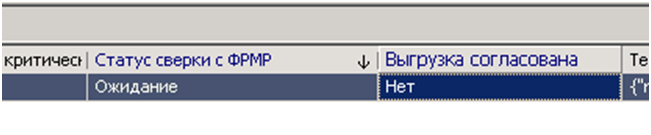 ВАЖНО! Если у Ваших записей продолжительно время не меняется статус сверки «Ожидание» необходимо обратиться в ТП Южного Паруса.
Для того, чтобы запустить повторную синхронизацию Вам необходимо нажать правой кнопкой мыши на нужную запись (в таблице «Сотрудники» действие также работает по нескольким отмеченным записям) и выбрать в контекстном меню действие «Повторная синхронизация»:

После окончания процедуры синхронизации, статус сверки записи изменится с «Ожидание» на актуальный, исходя из количества и типа ошибок в записи.
6) Реализована возможность формировать EXCEL отчет о расхождениях
Сформировать отчет о расхождениях можно из таблицы «Расхождения с ФРМО/ФРМР». Вам необходимо нажать правой кнопкой мыши по пространству внутри таблицы и выбрать в контекстном меню «Расширение» -> «Пользовательские отчеты» -> «Отчет о расхождениях с ФРМР»:


В появившемся меню выберите свою организацию и сформируйте отчет:

ВАЖНО! Для ускорения процесса формирования рекомендуем Вам осуществлять его печать через кнопку «В очередь». Сформированный отчет можно будет загрузить из очереди печати отчетов во вкладке «Отчёты»:

Наши рекомендации по работе с расхождениями.
1) Не забывайте обновлять данные в РРМР после внесения изменений в кадровых системах.
2) Не забывайте после обновления данных в РРМР или ЕГИСЗ запускать повторную синхронизацию для формирования актуального отчета о расхождениях.
3) Старайтесь запускать повторную синхронизацию только по тем сотрудникам, по которым Вы вносили изменения.
4) Для быстрого получения отчета о расхождениях в формате .xlsx пользуетесь печатью отчетов через очередь печати.
5) Если у Вас возникают сложности или вопросы по устранению расхождений обращайтесь на горячую линию ТП Южного Паруса.