
Механизм синхронизации данных.
Для начала предлагаем Вам ознакомиться с представленной ниже схемой:

Выделим основные моменты:
- данные на синхронизацию отправляются из учетных разделов РМО и РМТО;
- синхронизация не запускается автоматически, ее необходимо инициировать соответствующими действиями из контекстного меню («Проверка и отправка в ФРМО» (вызывается из "Информация об организации"), «Повторная синхронизация» (вызывается из раздела «Расхождения с ФРМО/ФРМР»)).
Общий алгоритм устранения расхождений.
Схематически общий алгоритм действий выглядит так: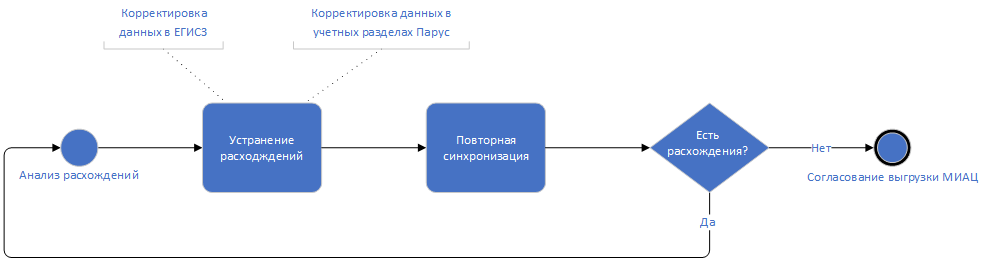
Выделим основные моменты:
- для получения информации о расхождениях, после корректировки данных, необходимо инициировать повторную синхронизацию («Проверка и отправка в ФРМО» (вызывается из "Информация об организации"), «Повторная синхронизация» (вызывается из раздела «Расхождения с ФРМО/ФРМР»));
- автоматическая выгрузка данных в ЕГИСЗ начинается только после ее согласования сотрудником МИАЦ.
Далее мы подробно разберем работу с новым разделом «Расхождения с ФРМО/ФРМР».
Раздел «Расхождения с ФРМО/ФРМР».
В раздел «Расхождения с ФРМО/ФРМР» можно перейти из приложения «Регистр медицинских организаций», «Регистр медицинской техники и оборудования» и «Регистр медицинских работников» (спецификации с информацией о сотрудниках доступны только здесь):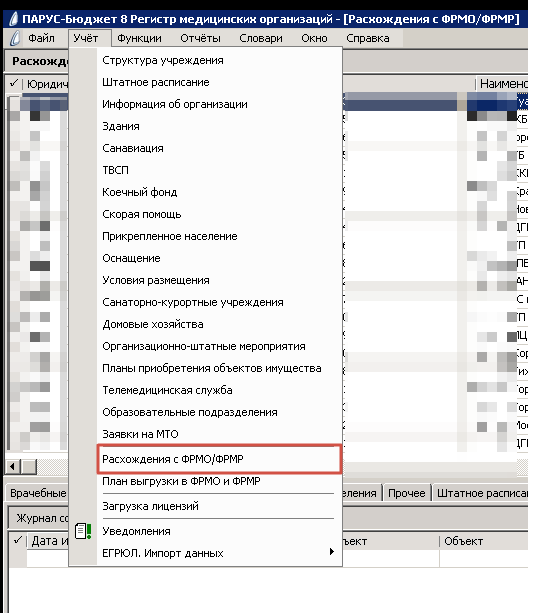
Раздел состоит из двух связанных между собой секций:
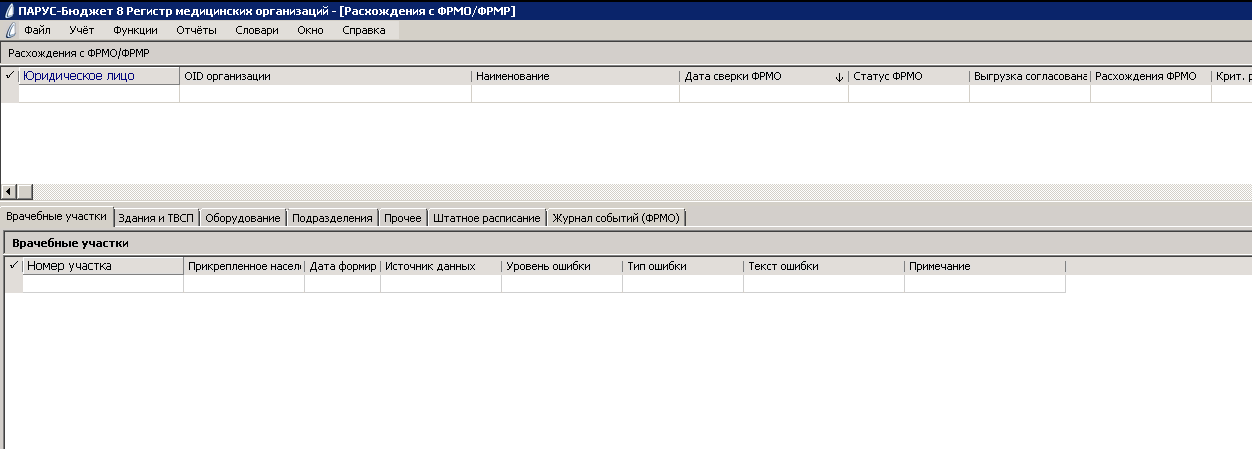
А) В первой секции содержится сводная информация об организации:
1. Юридическое лицо.
2. OID организации.
3. Наименование.
4. Дата сверки с ФРМО – указывается дата последней синхронизации.
5. Статус сверки с ФРМО:
Критические расхождения – есть запись с типом ошибки «Ошибка» (под ошибкой понимается серьезное расхождение, которое необходимо устранить).
Расхождения – есть записи с типом ошибки «Расхождения» (под расхождением понимается ошибка, которая не обязательна, но рекомендуема к устранению).
Расхождений нет – нет записей с ошибками.
Ошибка – возникла системная ошибка при синхронизации данных, необходимо обратиться в ТП Южного Паруса.
Ожидание – еще не закончился процесс синхронизации/выгрузки.
Выгружен – данные отправляются в ЕГИСЗ в автоматическом режиме.
Ожидает согласование выгрузки – пользователем инициирована процедура согласования с МИАЦ начала выгрузки.
6. Выгрузка согласована:
Да - выгрузка согласована сотрудником МИАЦ, данные отправляются в ЕГИСЗ в автоматическом режиме.
Нет - выгрузка не согласована сотрудником МИАЦ, МО находится на этапе синхронизации данных с ЕГИСЗ.
7. Количество расхождений с ФРМО – общее количество записей с типом ошибки «Ошибка» и «Расхождения».
8. Количество критических расхождений с ФРМО – общее количество записей с типом ошибки «Ошибка».
9. Текст ошибки ФРМО - текст системной ошибки (отображается когда МО находится в статусе ФРМО «Ошибка»).
10. Примечание – пользовательское поле, позволяющее оставлять заметки (ВАЖНО! данное поле очищается при повторной синхронизации данных).
Б) Во второй секции находятся шесть таблиц с данными о расхождениях («Врачебные участки», «Здания и ТВСП», «Оборудование», «Подразделения», «Прочее», «Штатное расписание») и одна системная («Журнал событий»). Остановимся по подробнее на каждой из них.
1. Врачебные участки.

Содержит информацию о расхождениях во врачебных участках.
2. Здания и ТВСП.

Содержит информацию о расхождениях в зданиях и ТВСП.
3. Оборудование.

Содержит информацию о расхождениях в оборудовании.
4. Подразделения

Содержит информацию о расхождениях в подразделениях (отсутствие подразделений/кабинетов, некорректно указанные OID и т.д.).
5. Прочее.

Содержит информацию о расхождениях в прочих разделах (домовые хозяйства, телемедицина, санавиация и т.д.).
6. Штатное расписание.

Содержит информацию о расхождениях в штатных расписаниях (отсутствие ставок по должностям, отсутствие штатных расписаний, превышение занятых ставок и т.д.).
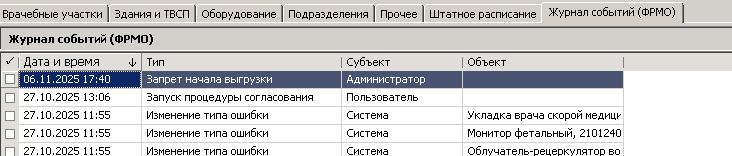
7. Журнал событий.

Содержит информацию о действиях и системных событиях, происходящих в разделе.
Название колонок таблиц соответствует находящимся в них данных, поэтому более подробно рассмотрим только системные:
1. Источник данных
Парус – расхождение данных в ЕГИСЗ.
ЕГИСЗ – расхождение данных в Парусе.
2. Уровень ошибки:
Ошибка – серьезное расхождение, которое необходимо устранить (количество таких ошибок суммируется в колонку «Количество критических расхождений с ФРМР») .
Расхождение – ошибка, которая не обязательна, но рекомендуема к устранению (сумма этих ошибок + ошибок уровня «Ошибка» отображается в колонке «Расхождения»).
Отработано – такой уровень ошибки имеют записи, в которых расхождения были устранены путем использования функционала раздела «Расхождения с ФРМО/ФРМР (подробнее об это расскажем далее)».
3. Тип ошибки:
Отсутствие данных – данные отсутствуют в ЕГИСЗ или Парусе.
Расхождение в данных – один и тот же объект имеет расхождение в ЕГИСЗ или Парусе.
Дублирование данных – один и тот же объект дублируется в ЕГИСЗ (в Парусе дублирование данных по ключевым полям исключено настройками и проверками системы).
Ошибка в данных – данные не синхронизированы из-за локальных ошибок в Парусе.
4. Текст ошибки – текстовое описание ошибки.
5. Примечание – пользовательское поле, позволяющее оставлять заметки (ВАЖНО! данное поле очищается при повторной синхронизации данных);
6. Раздел для устранения ошибок - в случае если источник данных ЕГИСЗ (расхождение данных в Парусе) в данном поле указывается раздел Паруса, где необходимо скорректировать данные.
Функционал раздела «Расхождения с ФРМО/ФРМР».
В новом разделе мы реализовали для Вас ряд функций, упрощающих работу с расхождениями:
1) В разделе «Прочее» реализована возможность импортировать данные из ЕГИСЗ
Для записей с типом "Земельный участок", "Спецпризнак", "Организация" раздела «Прочее», доступна возможность импорта данных в Парус.
Для того, чтобы импортировать данные Вам необходимо нажать правой кнопкой мыши на нужную запись (действие также работает по нескольким отмеченным записям) и выбрать в контекстном меню действие «Импорт данных из ЕГИСЗ в Парус»:
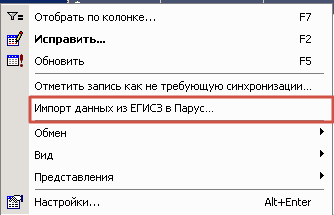
После подтверждения действия запись будет добавлена в систему Парус-8, добавится соответствующий комментарий в «Примечание» и у нее измениться уровень ошибки на «Отработано». Записи с таким уровнем ошибки не учитываются в расхождениях в будущем.
2) В разделе «Врачебные участки» и «Прочее» добавлена возможность отметить записи как не требующие синхронизации
Поскольку подавляющая часть пользователей в первую очередь поддерживает в актуальном состоянии учетные разделы системы Парус-8, большинство расхождений при синхронизации связано с отсутствием данных в ЕГИСЗ. Мы добавили возможность пользователям отмечать такие записи как не требующие синхронизации. Это обусловлено тем, что все недостающие или дублирующиеся записи в ЕГИСЗ будут там скорректированы после начала выгрузки.
Для того, чтобы отметить запись в разделе «Врачебные участки» и «Прочее» Вам необходимо нажать правой кнопкой мыши на нужную запись (действие также работает по нескольким отмеченным записям) и выбрать в контекстном меню действие «Отметить запись как не требующую синхронизации»: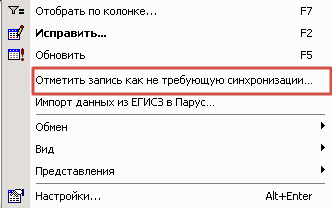
После подтверждения действия у записи добавиться соответствующий комментарий в «Примечание» и измениться уровень ошибки на «Отработано». Записи с таким уровнем ошибки не учитываются в расхождениях в будущем.
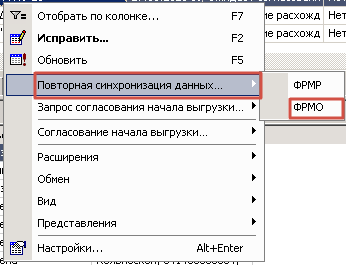
3) Добавлена возможность направлять данные на повторную синхронизацию из нового раздела
Направить данные на повторную синхронизацию можно из таблицы «Расхождения с ФРМО/ФРМР»:
5) Реализован механизм вывода информации об иных профессиях рабочих и служащих
В спецификации "Штатное расписание" можно вывести информацию о сотрудниках, занимающих немедицинские должности и подлежащих выгрузке в ЕГИСЗ в период действия штатного расписания (с записи которого вызывается действие).
Для того, чтобы вызвать действие, Вам нужно нажать правой кнопкой мыши на нужную запись () и выбрать в контекстном меню действие «Отметить запись как не требующую синхронизации»: 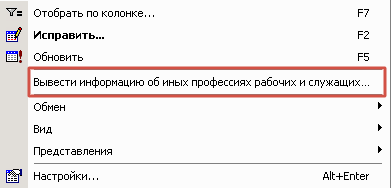
ВАЖНО! Вызов действия доступен только для иных профессий рабочих и служащих (название должности "иные профессии рабочих и служащих (213)"). Из-за технических особенностей реализации, в таблице будет выведен список всех сотрудников, занимающих немедицинские должности и подлежащих выгрузке в ЕГИСЗ в период действия штатного расписания. Для того, чтобы найти запись по конкретному подразделению, необходимо сопоставить его название со значением в колонке "Подразделение" иди "Отделение/кабинет":

5) Реализована возможность формировать EXCEL отчет о расхождениях
Сформировать отчет о расхождениях можно из таблицы «Расхождения с ФРМО/ФРМР». Вам необходимо нажать правой кнопкой мыши по пространству внутри таблицы и выбрать в контекстном меню «Расширение» -> «Пользовательские отчеты» -> «Отчет о расхождениях с ФРМО»/«Отчет о расхождениях с ФРМО (РМТО)»:
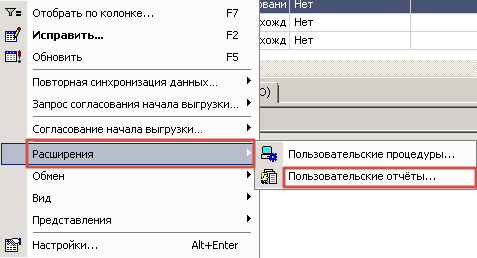
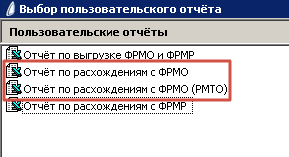
В появившемся меню выберите свою организацию и сформируйте отчет:
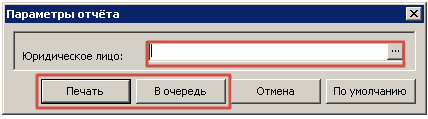
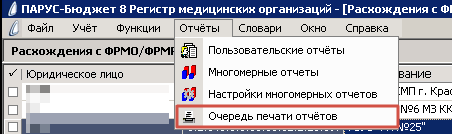
ВАЖНО! Для ускорения процесса формирования рекомендуем Вам осуществлять его печать через кнопку «В очередь». Сформированный отчет можно будет загрузить из очереди печати отчетов во вкладке «Отчёты»:
6) Реализован механизм согласования начала выгрузки
Мы подготовили функционал для взаимодействия с МИАЦ непосредственно внутри раздела «Расхождения с ФРМО/ФРМР». Курирующий сотрудник МИАЦ видит Ваш запрос и принимает решение об одобрении или запрете начала выгрузки на основе анализа расхождений и проведенной Вами работы по их устранению.
Запросить согласование можно из таблицы «Расхождения с ФРМО/ФРМР»:
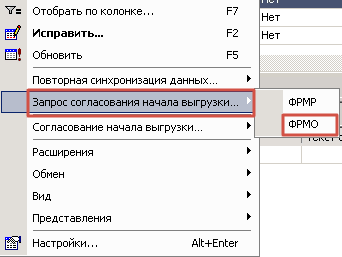
В появившейся форме Вы можете оставить комментарий для сотрудника МИАЦ, он запишется в колонку «Примечание»:
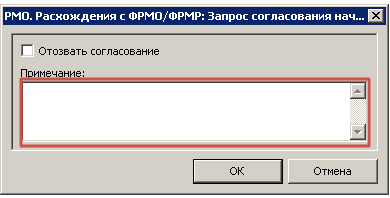
В случае ошибочного запроса согласования его можно отозвать. Для этого необходимо повторно вызвать действие «Запрос согласования начала выгрузки» и выбрать параметр «Отозвать согласование»: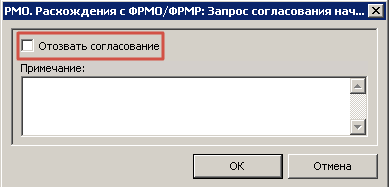
При запросе согласования меняется статус ФРМО на «Ожидает согласования выгрузки». После одобрения сотрудником МИАЦ начала выгрузки, статус сверки записи изменится с «Ожидает согласование начала выгрузки» на актуальный, исходя из количества и типа ошибок в записи (после начала выгрузки изменится на «Выгружен») и в колонке «Выгрузка согласована» будет стоять значение «Да».
ВАЖНО! После согласования, выгрузка начинается в автоматическом режиме, самостоятельно инициировать выгрузку не нужно. Система отправляет актуальные данные каждый день вечером.
Если согласование будет отклонено, запись вернется в изначальное состояние (обращайте внимание на колонку «Примечание», сотрудники МИАЦ также имеют возможность оставлять там комментарии). Более детально историю изменения статусов записи можно увидеть в таблице «Журнал событий»:
Наши рекомендации по работе с расхождениями.
1) Не забывайте после обновления данных в учетных разделах или ЕГИСЗ запускать повторную синхронизацию для формирования актуального отчета о расхождениях.
2) Для быстрого получения отчета о расхождениях в формате .xlsx пользуетесь печатью отчетов через очередь печати.
3) Если у Вас возникают сложности или вопросы по устранению расхождений обращайтесь в СТП ЦИТ "Южный Парус".